引言#
在 AI 云服务动辄按 token 计费的今天,有没有可能搭建一个完全本地、零成本的 AI 工厂?
最近,我在 X 平台上发现了一个真实案例:用户 @paultaki 分享了他的 OpenClaw 部署架构:
“My OpenClaw runs 24/7 on a Mac Mini, dispatches work to a Mac Studio M3 Ultra (512GB) for local LLM inference and a RTX 4090 for image generation. All connected via Tailscale SSH. It generated 22 TikTok images in ~2 minutes, cost: $0.”
这段话揭示了一个关键趋势:本地 AI 工厂正在成为现实。
本文将深入解析这个架构,并提供完整的搭建指南。
一、架构设计#
1.1 核心思路#
传统 AI 工作流:
用户 → 云平台 API → 等待响应 → 付费本地 AI 工厂:
触发器 → OpenClaw → 本地设备集群 → 即时响应 → 零成本1.2 硬件架构#
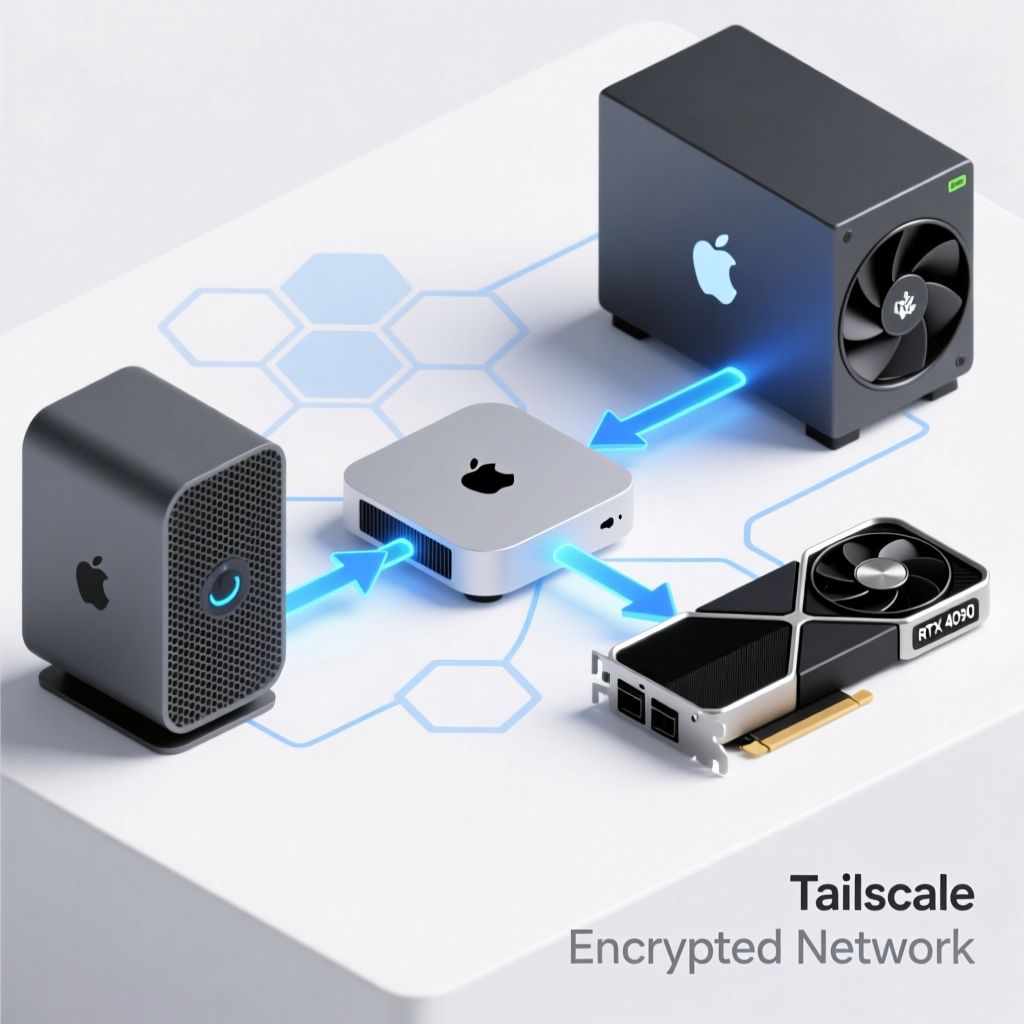
图:Mac Mini(控制中心)通过 Tailscale 加密网络调度 Mac Studio(LLM 推理)和 RTX 4090(图片生成)
1.3 设备分工#
| 设备 | 角色 | 配置要求 | 用途 |
|---|---|---|---|
| Mac Mini | 控制中心 | 8GB+ RAM | 运行 OpenClaw,任务调度 |
| Mac Studio | LLM 推理 | M3 Ultra, 512GB RAM | 运行本地大模型(Llama 3.1 等) |
| RTX 4090 | 图片生成 | 24GB VRAM | Stable Diffusion, Flux 等 |
二、环境搭建#
2.1 基础要求#
控制中心(Mac Mini):
- macOS 14.0+
- OpenClaw 最新稳定版
- 稳定的网络连接
推理节点(Mac Studio):
- macOS 14.0+
- 512GB 统一内存(运行 70B+ 模型)
- 足够的 SSD 空间(模型文件)
GPU 节点(RTX 4090):
- Linux/Windows
- NVIDIA 驱动 550+
- CUDA 12.1+
- 24GB VRAM
2.2 安装 OpenClaw#
在控制中心执行:
# 安装 OpenClaw(以 npm 方式为例)
npm install -g openclaw

# 初始化工作区
openclaw init ~/openclaw-workspace

# 启动网关服务
openclaw gateway start
2.3 配置 Tailscale 组网#
Tailscale 可以让你的设备像在同一个局域网一样通信,无需公网 IP。
在所有设备上安装 Tailscale:
# macOS
brew install tailscale
sudo tailscale up

# Linux
curl -fsSL https://tailscale.com/install.sh | sh
sudo tailscale up
记录各设备的 Tailscale IP:
tailscale ip
# 输出类似:100.x.y.z
2.4 配置 SSH 免密登录#
在控制中心生成 SSH 密钥:
ssh-keygen -t ed25519 -C "openclaw@macmini"将公钥复制到各节点:
ssh-copy-id user@100.x.y.z  # Mac Studio 的 Tailscale IP
ssh-copy-id user@100.a.b.c  # RTX 4090 的 Tailscale IP
三、OpenClaw 配置#
3.1 创建工具配置文件#
在工作区创建 TOOLS.md:
### SSH 节点配置

- mac-studio → 100.x.y.z, user: ai, 用途:LLM 推理
- gpu-node → 100.a.b.c, user: gpu, 用途:图片生成

### 本地模型

- LLM: Llama-3.1-70B-Instruct (via Ollama)
- 图片:Flux.1-dev, SDXL
3.2 创建推理工具脚本#
LLM 推理脚本 (scripts/llm-infer.sh):
#!/bin/bash
# 通过 SSH 调用 Mac Studio 的 Ollama 服务

PROMPT="$1"
MODEL="${2:-llama3.1:70b}"

ssh ai@100.x.y.z "ollama run $MODEL '$PROMPT'"
图片生成脚本 (scripts/generate-image.sh):
#!/bin/bash
# 通过 SSH 调用 RTX 4090 的 Stable Diffusion

PROMPT="$1"
OUTPUT="${2:-output.png}"

ssh gpu@100.a.b.c << 'ENDSSH'
cd /opt/stable-diffusion
python generate.py --prompt "$PROMPT" --output /tmp/sd_output.png
ENDSSH

scp gpu@100.a.b.c:/tmp/sd_output.png "$OUTPUT"
3.3 配置 OpenClaw 技能#
创建技能文件 skills/local-ai-factory/SKILL.md:
# 本地 AI 工厂技能

## 能力

- 文本生成:调用本地 LLM(Ollama)
- 图片生成:调用本地 Stable Diffusion
- 批量任务:并行调度多个请求

## 使用方式
生成图片:[提示词] 文本分析:[文本内容] 批量处理:[任务列表]
## 配置

- LLM 端点:ssh://ai@100.x.y.z:22
- GPU 端点:ssh://gpu@100.a.b.c:22
- 超时设置:300 秒四、实战案例#
4.1 批量生成 TikTok 封面图#
场景: 需要在 2 分钟内生成 22 张 TikTok 视频封面图
传统方案:
- 使用 Midjourney 或 DALL-E 3
- 成本:约 $0.04/张 × 22 = $0.88
- 等待时间:每张约 30 秒,总计 11 分钟
本地 AI 工厂方案:
- 使用 RTX 4090 + Stable Diffusion
- 成本:$0(自有硬件)
- 等待时间:22 张 / 2 分钟(并行处理)
执行命令:
# 创建任务列表
cat > tasks.json << 'EOF'
[
  {"prompt": "AI agent workspace, modern desk, clean setup", "output": "cover_01.png"},
  {"prompt": "Local AI running on Mac, futuristic interface", "output": "cover_02.png"},
  ...
]